Diferencia entre revisiones de «MOUSE JOYSTICK»
| Línea 1: | Línea 1: | ||
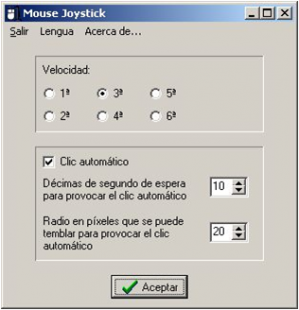
[[Archivo:Mouse.png|490x310px|right|thumb|link=http://wikinclusion.org/index.php/SWITCH_DRIVER|Pantalla con las diferentes opciones para configurar el programa MOUSE JOYSTICK]]<big> Esta Rampa digital permite realizar con un joystick estándar cualquier acciones del ratón. | [[Archivo:Mouse.png|490x310px|right|thumb|link=http://wikinclusion.org/index.php/SWITCH_DRIVER|Pantalla con las diferentes opciones para configurar el programa MOUSE JOYSTICK]]<big> Esta Rampa digital permite realizar con un joystick estándar cualquier acciones del ratón. | ||
| − | + | Para cambiar la configuración debemos seleccioanr el icono del programa en la barra de tareas, aparecerá un cuadro de diálogo donde podemos escoger la "Velocidad". Cuando mayor sea más rápidamente se moverá el puntero del ratón. Ésto queda guardado en un fichero INI. Cuando volvais a utilizar el programa se moverá con la última velocidad escogida. | |
<br>El clic de aceptación del ratón se puede hacer mediante el botón disparo del joystick o mediante un conmutador externo. | <br>El clic de aceptación del ratón se puede hacer mediante el botón disparo del joystick o mediante un conmutador externo. | ||
Si activais la opción, Clic Automático, se realitzará un clic automáticamente al cabo de cierto tiempo de mantener el mouse quieto en un mismo lugar. Este tiempo puede ser configurado, en décimas de segundo (entre 0 y 50), en el cuadro de edición de la figura en este caso señala 10, o sea un segundo de retardo. Pensado para personas que solo puedan controlar el Joystick y les sea difícil pulsar un botón. | Si activais la opción, Clic Automático, se realitzará un clic automáticamente al cabo de cierto tiempo de mantener el mouse quieto en un mismo lugar. Este tiempo puede ser configurado, en décimas de segundo (entre 0 y 50), en el cuadro de edición de la figura en este caso señala 10, o sea un segundo de retardo. Pensado para personas que solo puedan controlar el Joystick y les sea difícil pulsar un botón. | ||
| − | |||
Se puede descargar el programa desde http://www.xtec.cat/~jlagares/download/screenscanner.zip | Se puede descargar el programa desde http://www.xtec.cat/~jlagares/download/screenscanner.zip | ||
| − | |||
{|style="width:100%; border:1px solid #FFFFFF; background:#FFFFFF; color:color:#000000;" cellpadding="4" cellspacing="0" | {|style="width:100%; border:1px solid #FFFFFF; background:#FFFFFF; color:color:#000000;" cellpadding="4" cellspacing="0" | ||
| Línea 13: | Línea 11: | ||
|} | |} | ||
| − | <big>'''Autor''':[http://www.xtec.cat/~jlagares | + | <big>'''Autor''':[http://www.xtec.cat/~jlagares Jordi Lagares. Proyecto Fressa] '''<br> |
'''Software''': Windows | '''Software''': Windows | ||
[[Categoría:Software rampa digital]] | [[Categoría:Software rampa digital]] | ||
Revisión del 15:56 1 oct 2016
Esta Rampa digital permite realizar con un joystick estándar cualquier acciones del ratón.
Para cambiar la configuración debemos seleccioanr el icono del programa en la barra de tareas, aparecerá un cuadro de diálogo donde podemos escoger la "Velocidad". Cuando mayor sea más rápidamente se moverá el puntero del ratón. Ésto queda guardado en un fichero INI. Cuando volvais a utilizar el programa se moverá con la última velocidad escogida.
El clic de aceptación del ratón se puede hacer mediante el botón disparo del joystick o mediante un conmutador externo.
Si activais la opción, Clic Automático, se realitzará un clic automáticamente al cabo de cierto tiempo de mantener el mouse quieto en un mismo lugar. Este tiempo puede ser configurado, en décimas de segundo (entre 0 y 50), en el cuadro de edición de la figura en este caso señala 10, o sea un segundo de retardo. Pensado para personas que solo puedan controlar el Joystick y les sea difícil pulsar un botón.
Se puede descargar el programa desde http://www.xtec.cat/~jlagares/download/screenscanner.zip
Autor:Jordi Lagares. Proyecto Fressa
Software: Windows

