Diferencia entre revisiones de «MOUSE JOYSTICK»
Ir a la navegación
Ir a la búsqueda
| (No se muestran 19 ediciones intermedias del mismo usuario) | |||
| Línea 1: | Línea 1: | ||
| − | [[Archivo: | + | [[Archivo:Mouse.png|400x220px|right|thumb|link=http://wikinclusion.org/index.php?title=MOUSE_JOYSTICK|frame|]] |
| + | <big> '''Mouse Joystick''' permite realizar cualquier acción del ratón con un joystick estándar.<br> | ||
| + | Para cambiar la configuración se selecciona el icono del programa en la barra de tareas. Aparecerá un cuadro de diálogo en el que podremos escoger la "Velocidad".<br> | ||
| + | El clic de aceptación del ratón se puede hacer mediante el botón disparo del joystick o mediante un conmutador externo.<br> | ||
| + | Si se activa la opción "Clic Automático", se realizará un clic automáticamente al cabo de cierto tiempo de mantener el ratón quieto en un mismo lugar. Este tiempo puede ser configurado<br> | ||
| − | + | == Descargar == | |
| + | [[Archivo:windows6.png|130px|link=http://projectefressa.blogspot.com/2018/08/mousse-joystick-download.html|logo de windows]] [[Archivo:Autor3.png|65px|Logo de Autor|link=http://projectefressa.blogspot.com.es/2015/12/e-mail-jlagaresxtec.html]] Jordi Lagares. Proyecto Fressa. España | ||
| + | </big> | ||
| − | + | [[Categoría:Software rampas digitales]] | |
| − | + | [[Categoría:Emular ratón con joystick]] | |
| − | |||
| − | |||
| − | |||
| − | |||
| − | |||
| − | |||
| − | |||
| − | |||
| − | |||
| − | |||
| − | |||
| − | |||
| − | |||
| − | |||
| − | |||
| − | |||
| − | |||
| − | |||
| − | |||
| − | |||
| − | [[Categoría: | ||
Revisión actual del 13:21 12 abr 2020
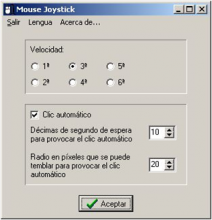
Mouse Joystick permite realizar cualquier acción del ratón con un joystick estándar.
Para cambiar la configuración se selecciona el icono del programa en la barra de tareas. Aparecerá un cuadro de diálogo en el que podremos escoger la "Velocidad".
El clic de aceptación del ratón se puede hacer mediante el botón disparo del joystick o mediante un conmutador externo.
Si se activa la opción "Clic Automático", se realizará un clic automáticamente al cabo de cierto tiempo de mantener el ratón quieto en un mismo lugar. Este tiempo puede ser configurado
Descargar

 Jordi Lagares. Proyecto Fressa. España

