Diferencia entre revisiones de «SCREEN SCANNER»
Ir a la navegación
Ir a la búsqueda
(Página creada con «<big> Cuando activamos Screen Scanner aparece en la pantalla una línea horizontal que se desplaza de arriba abajo. Al presionar el conmutador (o botón izquierdo del ra...») |
|||
| (No se muestran 17 ediciones intermedias del mismo usuario) | |||
| Línea 1: | Línea 1: | ||
| − | <big> Cuando activamos Screen Scanner aparece en la pantalla una línea horizontal que se desplaza de arriba abajo. Al presionar el conmutador (o botón izquierdo del ratón) aparece un cursor que se va desplazando de izquierda a derecha. El usuario debe esperar | + | [[Archivo:screenscanner.png|300px|right|thumb|link=http://wikinclusion.org/index.php?title=SCREEN_SCANNER|frame|]] |
| − | hasta que el cursor llegue al objetivo deseado | + | <big> Cuando activamos '''Screen Scanner''' aparece en la pantalla una línea horizontal que se desplaza de arriba abajo. Al presionar el conmutador (o botón izquierdo del ratón) aparece un cursor que se va desplazando de izquierda a derecha. El usuario debe esperar |
| − | <br> | + | hasta que el cursor llegue al objetivo deseado. |
| + | <br> Una cualidad interesante del Screen Scanner es | ||
la posibilidad de configurar algunos de sus parámetros: | la posibilidad de configurar algunos de sus parámetros: | ||
| − | + | * Tiempo de barrido en centésimas de segundo. | |
| − | + | * Incremento en píxeles del barrido vertical. | |
| − | + | * Incremento en píxeles del barrido horizontal. | |
| − | + | * Origen del barrido vertical (en píxeles). | |
| − | + | * Origen del barrido horizontal (en píxeles). | |
| − | + | * Altura de la línea horizontal (en píxeles). | |
| − | + | * Color de la línea horizontal. | |
| − | + | * Si se desactiva la línea horizontal de barrido, sólo mostrará el puntero del ratón y éste resultará más difícil de ver y situar. | |
| − | + | == Descargar == | |
| + | [[Archivo:windows6.png|130px|link=http://projectefressa.blogspot.com/2016/11/screen-scanner.html|logo de windows]] | ||
| + | [[Archivo:Autor3.png|65px|Logo de Autor|link=http://projectefressa.blogspot.com.es/2015/12/e-mail-jlagaresxtec.html]] Jordi Lagares. Proyecto Fressa. España | ||
| − | + | [[Categoría:Software rampas digitales]] | |
| − | [[Categoría: | + | [[Categoría:Switch acceso cualquier programa]] |
Revisión actual del 20:32 24 sep 2019
Cuando activamos Screen Scanner aparece en la pantalla una línea horizontal que se desplaza de arriba abajo. Al presionar el conmutador (o botón izquierdo del ratón) aparece un cursor que se va desplazando de izquierda a derecha. El usuario debe esperar
hasta que el cursor llegue al objetivo deseado.
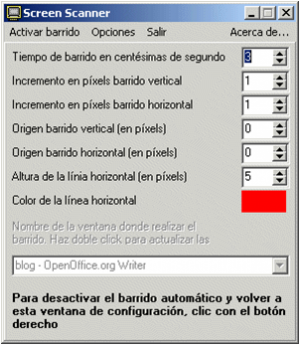
Una cualidad interesante del Screen Scanner es
la posibilidad de configurar algunos de sus parámetros:
- Tiempo de barrido en centésimas de segundo.
- Incremento en píxeles del barrido vertical.
- Incremento en píxeles del barrido horizontal.
- Origen del barrido vertical (en píxeles).
- Origen del barrido horizontal (en píxeles).
- Altura de la línea horizontal (en píxeles).
- Color de la línea horizontal.
- Si se desactiva la línea horizontal de barrido, sólo mostrará el puntero del ratón y éste resultará más difícil de ver y situar.
Descargar

 Jordi Lagares. Proyecto Fressa. España

