Diferencia entre revisiones de «Ayudas técnicas»
Ir a la navegación
Ir a la búsqueda
| (No se muestran 3 ediciones intermedias del mismo usuario) | |||
| Línea 11: | Línea 11: | ||
| [[Archivo:Carcasa3.jpg|175x140px|none|thumb|link=http://wikinclusion.org/index.php/Ayudas_t%C3%A9cnicas |Protector de tablet con buen sonido. Tiene una tapa deslizante para ocultar el botón de inicio y que el usuario, de forma accidental, salga de la aplicación activada.]] | | [[Archivo:Carcasa3.jpg|175x140px|none|thumb|link=http://wikinclusion.org/index.php/Ayudas_t%C3%A9cnicas |Protector de tablet con buen sonido. Tiene una tapa deslizante para ocultar el botón de inicio y que el usuario, de forma accidental, salga de la aplicación activada.]] | ||
| [[Archivo:Bolas.png|160x170px|none|thumb|link=http://wikinclusion.org/index.php/Ayudas_t%C3%A9cnicas | Cuatro bolas protegen la tableta de impactos por cualquier lado. Puede caer desde cualquier ángulo. La tableta nunca toca el suelo y se encuentra elevada evitando daños por derrames. ]] | | [[Archivo:Bolas.png|160x170px|none|thumb|link=http://wikinclusion.org/index.php/Ayudas_t%C3%A9cnicas | Cuatro bolas protegen la tableta de impactos por cualquier lado. Puede caer desde cualquier ángulo. La tableta nunca toca el suelo y se encuentra elevada evitando daños por derrames. ]] | ||
| − | | [[Archivo:Fundatablet.png|175x170px|none|thumb|Funda que permite girar la tableta | + | | [[Archivo:Fundatablet.png|175x170px|none|thumb|Funda que permite girar la tableta. Tiene una correa para sujetarla con una sola mano que también actúa como soporte de pie.]] |
| [[Archivo:funda2.png|200x170px|none|thumb|link=http://wikinclusion.org/index.php/Ayudas_t%C3%A9cnicas | Fundas con patas para sostener la tableta de pie y brazos para sujetarla con comodidad. Fabricadas con material blando. La funda protege las esquinas y el frontal de golpes y caídas.]] | | [[Archivo:funda2.png|200x170px|none|thumb|link=http://wikinclusion.org/index.php/Ayudas_t%C3%A9cnicas | Fundas con patas para sostener la tableta de pie y brazos para sujetarla con comodidad. Fabricadas con material blando. La funda protege las esquinas y el frontal de golpes y caídas.]] | ||
| [[Archivo:carcasateclado.jpg|190x170px|none|thumb|link=http://wikinclusion.org/index.php/Ayudas_t%C3%A9cnicas | La carcasa para el teclado es una superficie perforada, habitualmente de metacrilato, que se coloca encima del teclado. Los orificios están situados sobre cada una de las teclas, aunque es posible tapar algunas perforaciones.]] | | [[Archivo:carcasateclado.jpg|190x170px|none|thumb|link=http://wikinclusion.org/index.php/Ayudas_t%C3%A9cnicas | La carcasa para el teclado es una superficie perforada, habitualmente de metacrilato, que se coloca encima del teclado. Los orificios están situados sobre cada una de las teclas, aunque es posible tapar algunas perforaciones.]] | ||
| Línea 46: | Línea 46: | ||
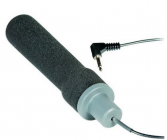
| [[Archivo:Pulsador2.png|175x140px|none|thumb|link=http://wikinclusion.org/index.php/Ayudas_t%C3%A9cnicas |El pulsador de agarre es apropiado para personas con limitado control pero que conservan la habilidad de apretar. Al accionar el conmutador éste, a través del aire que contiene, activa la computadora.]] | | [[Archivo:Pulsador2.png|175x140px|none|thumb|link=http://wikinclusion.org/index.php/Ayudas_t%C3%A9cnicas |El pulsador de agarre es apropiado para personas con limitado control pero que conservan la habilidad de apretar. Al accionar el conmutador éste, a través del aire que contiene, activa la computadora.]] | ||
| [[Archivo:Pulsador3.png|160x170px|none|thumb|link=http://wikinclusion.org/index.php/Ayudas_t%C3%A9cnicas |Este pulsador se activa al tirar con un movimiento muy suave de la cuerda <br> <br><br> <br> <br><br><br><br><br>]] | | [[Archivo:Pulsador3.png|160x170px|none|thumb|link=http://wikinclusion.org/index.php/Ayudas_t%C3%A9cnicas |Este pulsador se activa al tirar con un movimiento muy suave de la cuerda <br> <br><br> <br> <br><br><br><br><br>]] | ||
| − | | [[Archivo:Pulsador4.png|175x170px|none|thumb|link=http://wikinclusion.org/index.php/Ayudas_t%C3%A9cnicas |El pulsador se activa apretando en cualquier punto de su superficie. Está pensado para | + | | [[Archivo:Pulsador4.png|175x170px|none|thumb|link=http://wikinclusion.org/index.php/Ayudas_t%C3%A9cnicas |El pulsador se activa apretando en cualquier punto de su superficie. Está pensado para ser colocado en el suelo, pero también se puede poner sobre cualquier superficie como una mesa o el brazo de una silla <br> <br> <br> <br><br>]] |
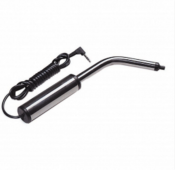
| [[Archivo:Pulsador5.png|200x170px|none|thumb|link=http://wikinclusion.org/index.php/Ayudas_t%C3%A9cnicas |El conmutador es un tubo de plástico que se coloca alrededor del cuello. Al mover la cabeza hacia abajo se activa. Proporciona refuerzo auditivo y retroalimentación táctil.]] | | [[Archivo:Pulsador5.png|200x170px|none|thumb|link=http://wikinclusion.org/index.php/Ayudas_t%C3%A9cnicas |El conmutador es un tubo de plástico que se coloca alrededor del cuello. Al mover la cabeza hacia abajo se activa. Proporciona refuerzo auditivo y retroalimentación táctil.]] | ||
| [[Archivo:Pulsador6.png|190x170px|none|thumb|link=http://wikinclusion.org/index.php/Ayudas_t%C3%A9cnicas |Pensado para personas con severa discapacidad en sus movimientos que conservan un buen control de labios. El usuario puede activar o desactivar sorbiendo o soplando.]] | | [[Archivo:Pulsador6.png|190x170px|none|thumb|link=http://wikinclusion.org/index.php/Ayudas_t%C3%A9cnicas |Pensado para personas con severa discapacidad en sus movimientos que conservan un buen control de labios. El usuario puede activar o desactivar sorbiendo o soplando.]] | ||
| Línea 62: | Línea 62: | ||
| [[Archivo:Emulador2.png|175x140px|none|thumb|Muchos de los joystick estándar pueden configurarse para que tengan el funcionamiento de un ratón convencional con la ayuda de una rampa digital como [[MOUSE JOYSTICK]]<br><br>]] | | [[Archivo:Emulador2.png|175x140px|none|thumb|Muchos de los joystick estándar pueden configurarse para que tengan el funcionamiento de un ratón convencional con la ayuda de una rampa digital como [[MOUSE JOYSTICK]]<br><br>]] | ||
| [[Archivo:Emulador3.png|160x170px|none|thumb|Permite controlar las acciones de un ratón mediante el mentón o barbilla. Su reducido tamaño, la disposición de sus botones, su precisión, así como sus diversas opciones de sujeción, lo convierten en un elemento muy versátil.]] | | [[Archivo:Emulador3.png|160x170px|none|thumb|Permite controlar las acciones de un ratón mediante el mentón o barbilla. Su reducido tamaño, la disposición de sus botones, su precisión, así como sus diversas opciones de sujeción, lo convierten en un elemento muy versátil.]] | ||
| − | | [[Archivo:Emulador4.png|175x170px|none|thumb|Este emulador hace las funciones de un ratón tradicional con una palanca de mando que requiere un mínimo movimiento de la mano. Incluye 3 palancas universales intercambiables: una varilla recta, en forma de "T" y una bola grande.]] | + | | [[Archivo:Emulador4.png|175x170px|none|thumb|Este emulador hace las funciones de un ratón tradicional con una palanca de mando que requiere un mínimo movimiento de la mano. Incluye 3 palancas universales intercambiables: una varilla recta, otra en forma de "T" y una bola grande.]] |
| [[Archivo:Emulador5.png|200x170px|none|thumb|El cursor de la pantalla sigue los movimientos de la boca. Los botones del ratón izquierdo y derecho son operados por el levantamiento de uno de los labios. El sensor que posee permite que la barra de labios sea muy sensible y robusta al mismo tiempo.]] | | [[Archivo:Emulador5.png|200x170px|none|thumb|El cursor de la pantalla sigue los movimientos de la boca. Los botones del ratón izquierdo y derecho son operados por el levantamiento de uno de los labios. El sensor que posee permite que la barra de labios sea muy sensible y robusta al mismo tiempo.]] | ||
| [[Archivo:Emulador6.png|190x170px|none|thumb|Joystick muy sensible que permite controlar la computadora con un mínimo movimiento de uno o varios dedos. Ofrece un uso cómodo y ergonómico y se puede adaptar a las necesidades de cada usuario.]] | | [[Archivo:Emulador6.png|190x170px|none|thumb|Joystick muy sensible que permite controlar la computadora con un mínimo movimiento de uno o varios dedos. Ofrece un uso cómodo y ergonómico y se puede adaptar a las necesidades de cada usuario.]] | ||
Revisión actual del 21:01 19 mar 2019
| Carcasas y protectores |
|---|


| Soportes y varillas |
|---|


| Switch (pulsador, conmutador) |
|---|



| Emulador de ratón |
|---|
 Joystick que realiza todas las funciones del ratón. El que se muestra en la fotografía pertenece a la gama BJOY y puede ser personalizado a las necesidades de cada usuario. |
 Muchos de los joystick estándar pueden configurarse para que tengan el funcionamiento de un ratón convencional con la ayuda de una rampa digital como MOUSE JOYSTICK |


Más información y dónde comprar ayudas técnicas
Argentina
MANA Desarrollos SRL
Admouse
España
BJ Adaptaciones
Eneso
Reino Unido
Ablenet
Inclusive Technology


